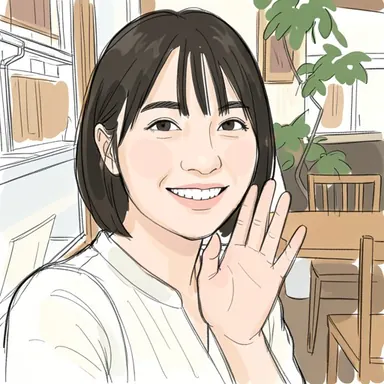
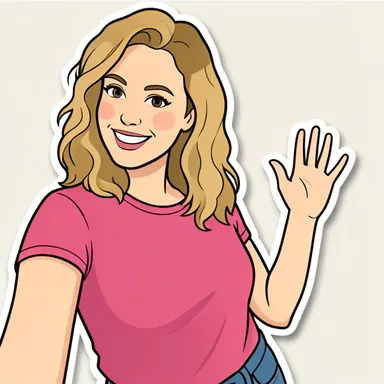
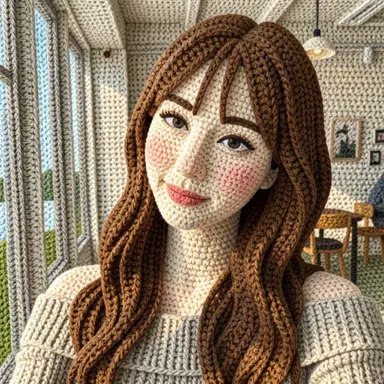
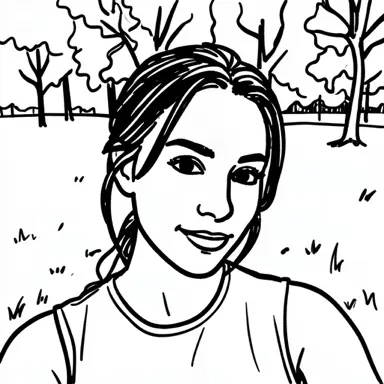
사진을 그림으로 바꿨는데 뭔가 이상해. 머리색이 다르거나, 배경이 새로 생겼거나, 티셔츠 로고가 꼬불꼬불한 낙서가 됐어. 잘못된 건 없어. AI는 사진을 따라 그리는 게 아니라, 사진에서 영감을 받아 새 그림을 그려.
필터가 아니라 다시 그리는 거야
일반적인 사진 필터는 이미 있는 픽셀을 바꿔. 사진을 바탕으로 새 그림을 그리는 AI 모델은 다르게 동작해. 사진의 작은 사본과 스타일 설명을 보고, 완전히 새로운 이미지를 만들어내.
그려는드림에서 그 사본은 긴 변이 최대 512픽셀이고, 결과는 새로운 512 × 512 정사각형이야. 모델은 자세, 배치, 얼굴의 대략적인 모양 같은 큰 것들은 지키고, 나머지는 전부 그 스타일의 방식으로 다시 해석해. 같은 사진이 매번 조금씩 다르게 나오는 것도 이 때문이야.
색은 참고 사항일 뿐
색에 대한 고집이 강한 스타일은 색을 바꿔.
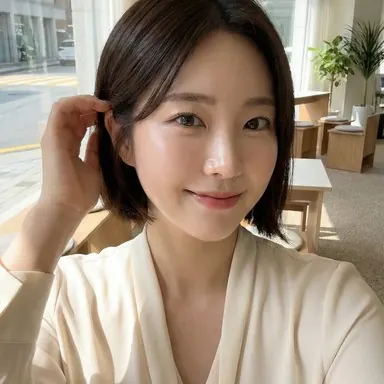
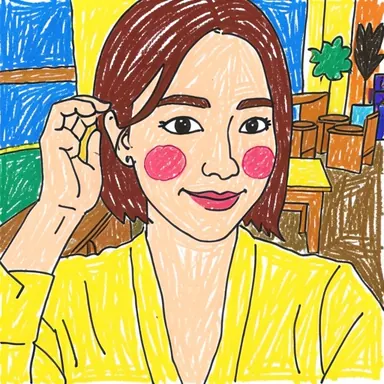
**삐뚤빼뚤**은 이 밝은 상의를 노란색으로 바꾸고 방을 알록달록하게 칠했어.
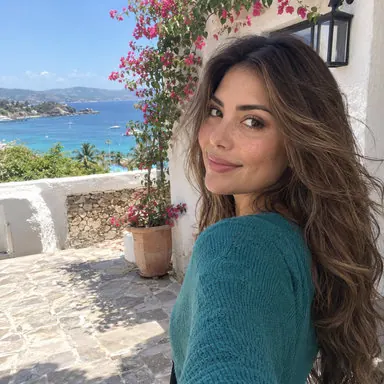
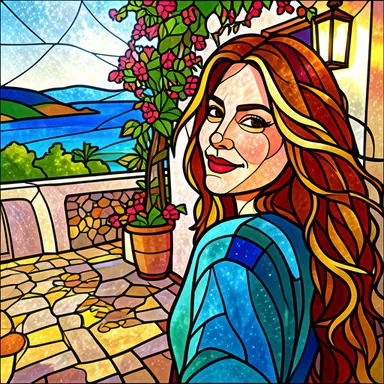
반짝반짝은 빛나는 유리 색에 맞춰 머리색을 바꿨어.
원래 색을 지키는 게 중요하다면 쓱싹쓱싹이나 만화만화처럼 색을 대체로 지키는 스타일을 골라. 어떤 스타일이 색을 지키고 어떤 스타일이 새로 지어내는지는 스타일 비교에서 볼 수 있어.
배경은 새로 그려져
작은 사본에서 배경은 보통 주인공보다 세부가 적어서, 모델이 자유롭게 채워 넣어.
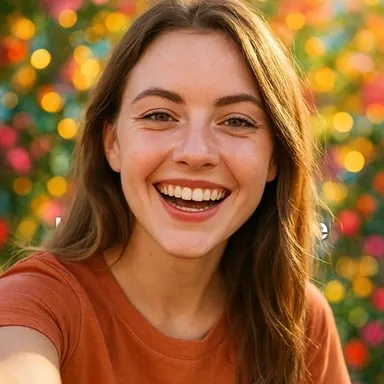
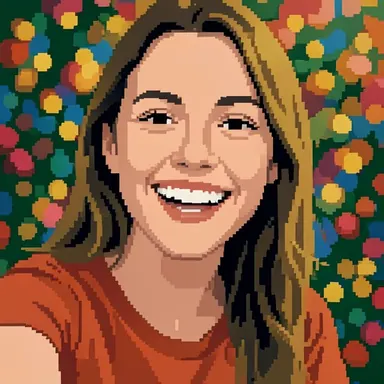
**깍둑깍둑**은 부드러운 배경 조명을 물방울무늬로 바꿨어.
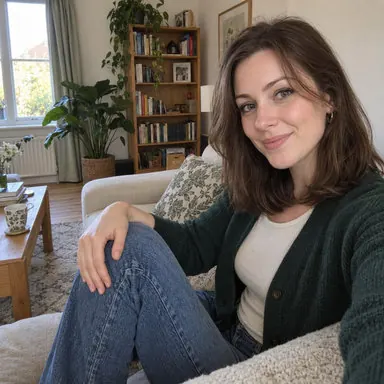
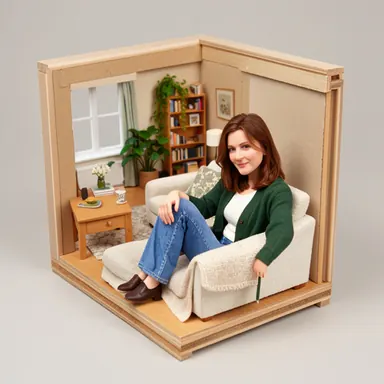
꼬마꼬마는 한술 더 떠서 장면 전체를 상자 속 모형 방으로 통째로 다시 만들었어.
얼굴은 스타일의 방식대로 그려져
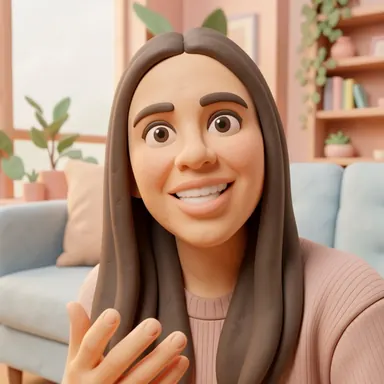
스타일마다 얼굴을 그리는 방식이 따로 있어. 찰흙은 이목구비를 동글동글하게 다듬고, 마커는 굵은 선 몇 개만 남기고, 픽셀 아트는 눈과 입에 네모 몇 개밖에 못 써. 그래서 결과가 원본 사진보다 덜 닮아 보일 수 있어. 세부를 얼마나 남길지는 스타일이 정해.
글자, 로고, 손
작은 글자, 로고, 무늬, 손가락은 크기를 줄이고 나면 픽셀이 아주 적게 남아. 모델은 "여기에 글자가 있다"는 건 알지만 정확히 어떤 글자인지는 몰라서, 그럴듯해 보이는 꼬불꼬불한 선을 대신 그릴 때가 많아. 손과 액세서리가 다르게 해석되는 것도 같은 이유야.
도움이 되는 방법
- 주인공으로 화면을 채워. 그래야 크기를 줄인 뒤에도 픽셀이 더 많이 남아.
- 부드럽고 고른 빛과 선명한 사진을 써.
- 닮은 게 중요할 땐 세부를 지키는 스타일(쓱싹쓱싹, 만화만화, 또박또박)을, 깜짝 놀라고 싶을 땐 새로 지어내는 스타일(꼬마꼬마, 반짝반짝, 차곡차곡)을 골라.
- 한 번 더 돌려 봐. 결과는 매번 다르니까, 두 번째 시도가 첫 번째에서 놓친 걸 잡아줄 수 있어. 앱에서는 그림마다 리워드 광고를 끝까지 본 뒤에 그리기가 시작돼.
더 실용적인 팁은 AI 사진 그림 변환이 잘 되는 사진 고르는 법에 있어.
예시 이미지는 그려는드림 스타일 샘플에서 가져왔어. 실제 결과는 달라질 수 있어.