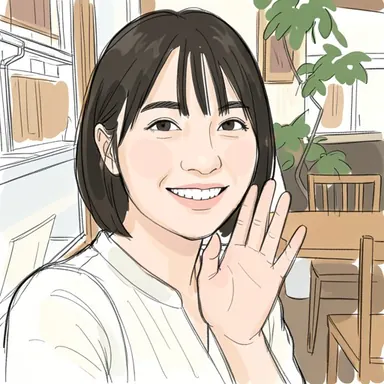
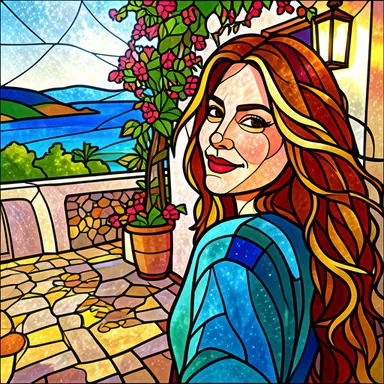
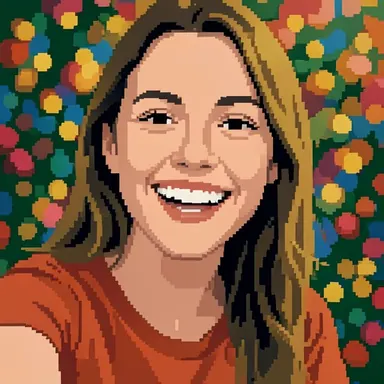
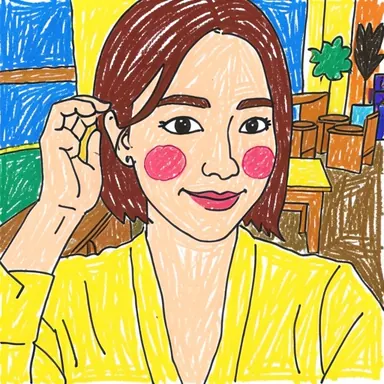
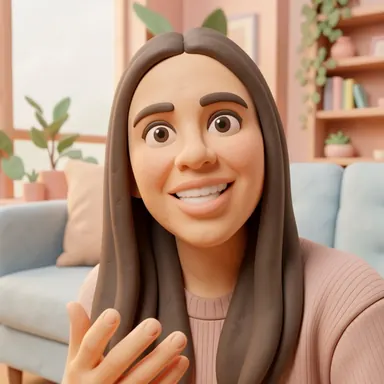
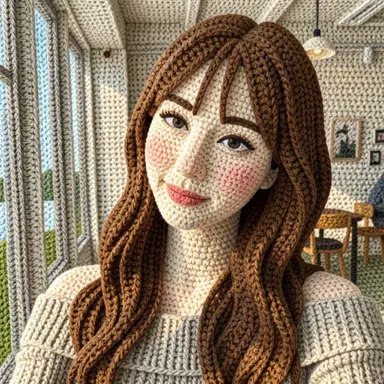
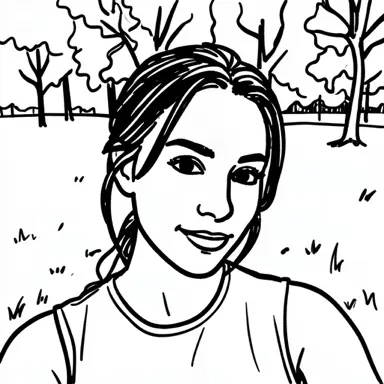
イラストのプロフィール画像なら、新しい写真を載せなくても自分らしさを出せて楽しいものです。「いちおう描いた」の絵はすべて512 × 512の正方形でできあがるので、そのままでほとんどのアイコンにちょうどいい形です。うまく作るコツを紹介します。
ステップ1:自撮りを選ぶ
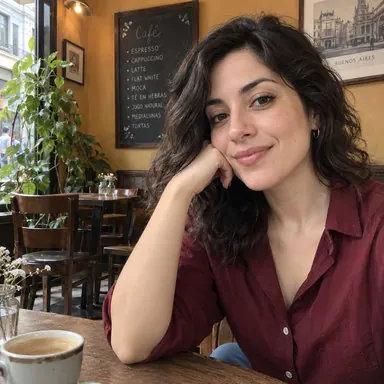
- 顔は中央寄りにして、頭のまわりに少し余白を残しましょう。多くのアプリではプロフィール画像が丸く切り抜かれ、四隅が見えなくなります。
- 顔にやわらかい光を当てる。 窓を背にするより、窓のほうを向いて撮るほうがうまくいきます。
- 顔は大きめに写す。 アプリが送るのは長い辺が512ピクセル以下のコピーなので、引きの写真で顔が小さいと細部が失われます。ほかのコツは写真をAIでイラスト化するコツで紹介しています。
ステップ2:アイコン向きのタッチを選ぶ
アイコンは小さく表示されるので、形がはっきりしていて輪郭線の強いタッチが見やすくなります。
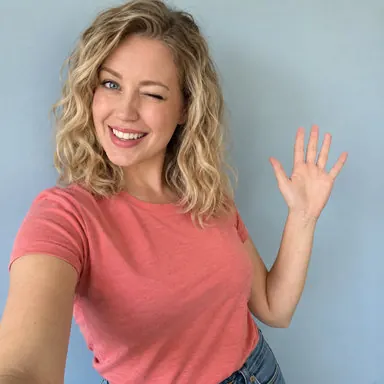
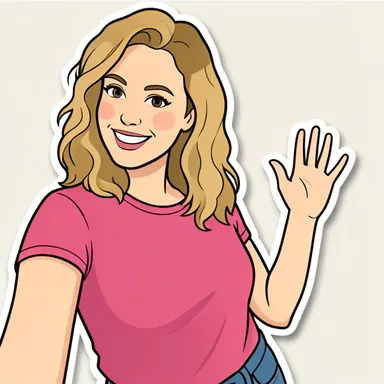
ぺりっとぺたっとは、ステッカーのふちと無地の背景がついた、すっきりしたイラストを描きます。そのままアイコンに使いやすい仕上がりです。
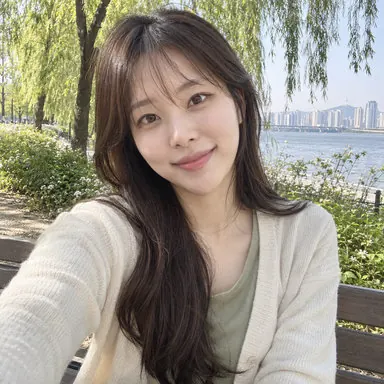
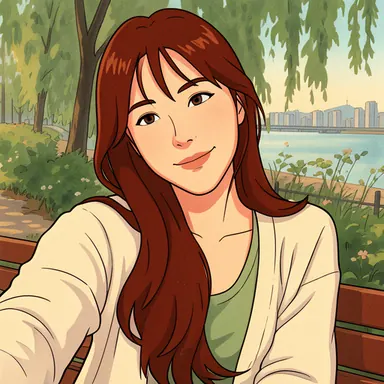
パラパラアニメは、昔ながらのアニメのようなやわらかい雰囲気に仕上げます。髪の色が変わることがあるので、気になる場合は2回試してみてください。
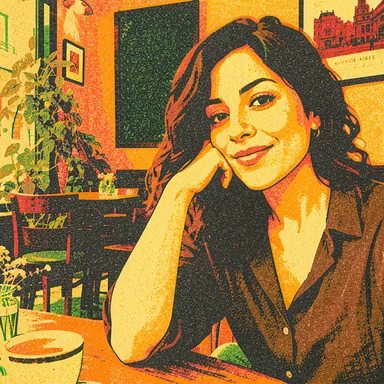
重ねてずらしては、数色のインクを重ねた版画風のポートレートになります。漫画っぽさより、ちょっとアートな雰囲気がほしいときに。
ほかにもアイコンに向いているタッチとして、フルカラー漫画のコマとカラー、白黒インクのくっきり線画、そしてあえて下手に描かれたいなら**ゆらゆら上等**があります。すべてのタッチを並べたタッチの比較もどうぞ。
ステップ3:作って、保存して、設定する
- 「いちおう描いた」を開いて、自撮りを選びます。
- タッチを選びます。
- リワード広告を最後まで見ます。写真が送信されるのは、広告が終わってからです。
- できた絵を写真に保存(または共有)して、使っているアプリでプロフィール画像に設定します。
512 × 512なら、アイコンとしてはくっきり見えます。大きなバナーに引き伸ばしたり、大きく印刷したりすると、ぼやけて見えます。
投稿する前に
- 丸い切り抜きを確認。 ほとんどのアプリではプレビューが表示されるので、顔が切れていないか確かめましょう。
- イメージと違う? 毎回違う絵になります。もう一度試すか、細部を残しやすいタッチに変えてみましょう。
- プライバシー: 絵を作るため、自撮りは外部のAIサービスに送信されます。送信の前に、位置情報を含むEXIFメタデータは削除されます。このアプリが写真や生成結果を別途保存することはありません。報告された絵だけ、確認のために保存します。友だちのアイコンを作るときは、写真を使う前に本人に確認しましょう。
例の画像は「いちおう描いた」のタッチ見本セットのものです。実際の仕上がりは異なります。