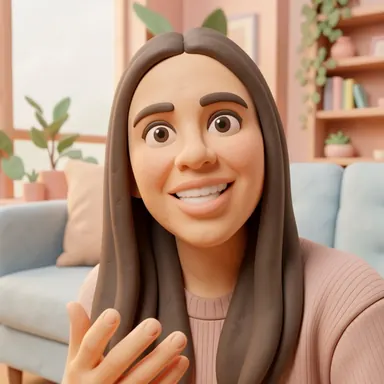
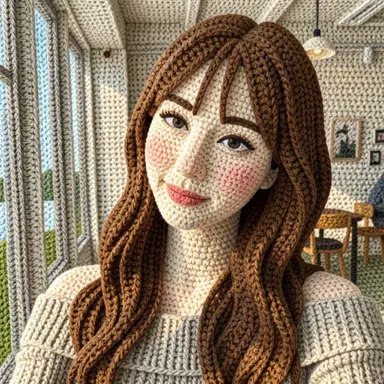
Respuesta corta: un solo sujeto claro, luz suave y pareja, el sujeto grande en el encuadre y un fondo sencillo. En el resto del artículo te explicamos por qué, a partir de lo que de verdad hace la app Dibujo, más o menos con tu foto.
Lo primero que pasa con tu foto
Antes de dibujar nada, la app prepara una copia pequeña de la foto que eliges:
- Aplica la rotación de la foto y elimina los metadatos EXIF y de ubicación (GPS).
- Reduce la copia para que su lado más largo mida 512 píxeles como máximo.
- El dibujo regresa como un cuadrado de 512 × 512.
O sea, la IA nunca ve tu foto en resolución completa. Ve una copia pequeña, y lo que se ve diminuto en esa copia tiene muy pocos píxeles con los cuales trabajar. De ahí salen casi todos los consejos de abajo.
1. Que el sujeto se vea grande
Una cara que ocupa un tercio de la imagen sobrevive mucho mejor a la reducción que una cara en una foto grupal tomada de lejos. Si puedes, recorta la foto antes de empezar. Por lo general funciona mejor una persona o una mascota por foto.
2. Usa luz suave y pareja
La luz junto a una ventana o la sombra al aire libre son ideales. Un contraluz fuerte convierte las caras en manchas oscuras, y el sol duro del mediodía deja sombras profundas que algunos estilos interpretan como parte del dibujo.
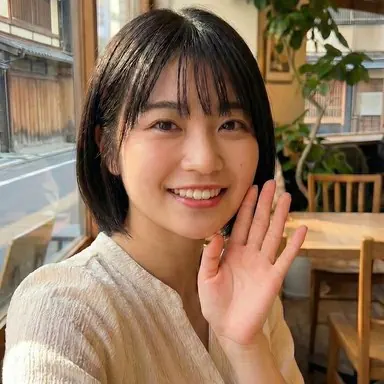
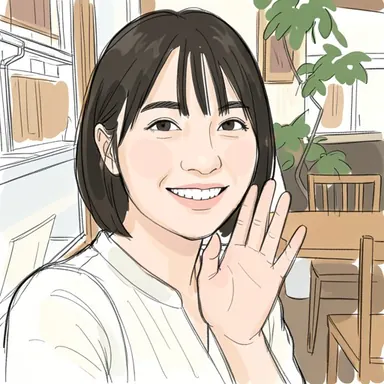
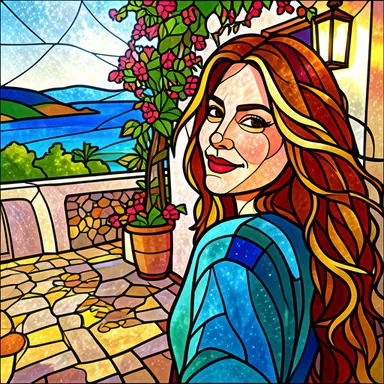
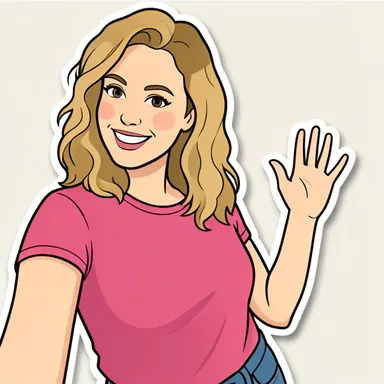
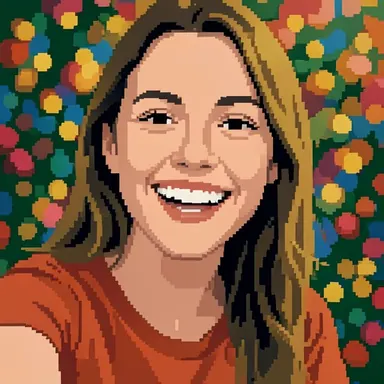
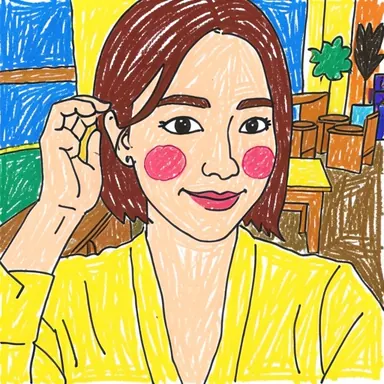
Una selfie de cerca y bien iluminada, como esta, conserva la pose, la ropa y el lugar incluso después de redibujarse en Garabatea y sombrea.
3. Mantén al sujeto cerca del centro
El resultado es cuadrado. Si tu foto es vertical u horizontal, deja lo importante cerca del centro para que no quede apretado contra una orilla.
4. Fondos más simples, dibujos más limpios
Los fondos con muchas cosas no son un problema, pero también se redibujan: a veces se simplifican y a veces se reinventan. Si quieres que el dibujo se centre en el sujeto, ayuda una pared lisa o el cielo abierto.
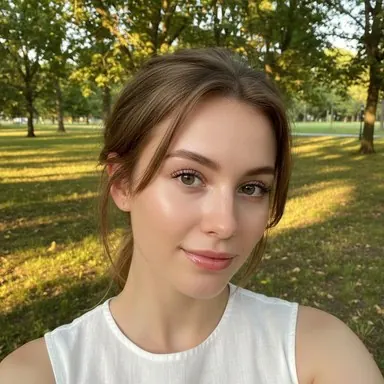
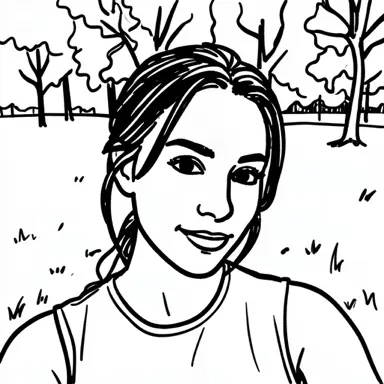
Aquí Marcador sin freno redujo un parque entero a unos cuantos contornos de árboles. Se ve bien, pero muy distinto del fondo original.
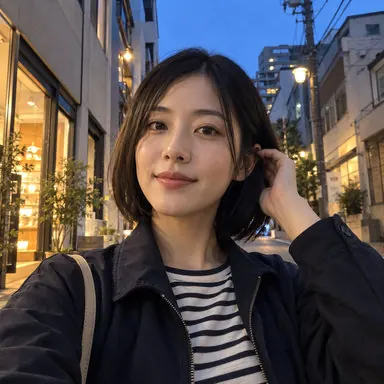
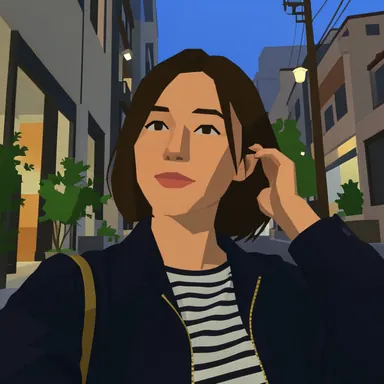
Una calle llena de movimiento al anochecer también puede funcionar. Cuadrado y trabado la convirtió en fachadas de tiendas hechas de bloques y mantuvo a la persona al frente.
5. Mejor nítida que con filtro
Usa una foto nítida y sin filtros. Los filtros de belleza muy marcados, las fotos movidas y los artefactos fuertes de compresión le dan a la IA menos con qué trabajar, y el estilo puede exagerarlos.
6. Cuenta con que cambien los detalles pequeños
El texto en la ropa, los logotipos, las joyas y las manos son lo primero que cambia. Así funciona este tipo de IA; no es que el resultado esté roto. Aquí te explicamos por qué los dibujos con IA cambian detalles.
7. Usa un archivo compatible
En la app eliges una foto a la vez desde la galería de tu celular. La app acepta imágenes JPEG, PNG o WebP de hasta 10 MB, así que si rechaza una foto, revisa su formato y tamaño.
8. Vuelve a intentarlo o prueba otro estilo
La misma foto con el mismo estilo sale un poco diferente cada vez. Si el primer resultado no te convence, vuelve a intentarlo o cambia de estilo: algunos estilos conservan los detalles y otros reinventan la escena. En nuestra comparación de estilos verás cuál es cuál. En la app, cada dibujo empieza solo después de que terminas de ver un anuncio con recompensa.
Sobre las fotos de otras personas
Tu foto se envía a un servicio externo de IA para crear el dibujo. Si en la imagen aparece alguien más, pídele permiso primero.
Las imágenes de ejemplo provienen del conjunto de muestras de estilos de Dibujo, más o menos. Tus resultados serán distintos.